


亲爱的视频剪辑爱好者们,你是否曾为制作出专业水准的视频而烦恼?别担心,今天我要给你带来一份超级详细的会声会影X8教程视频攻略,让你轻松掌握这款强大的视频编辑软件!?
一、初识会声会影X8
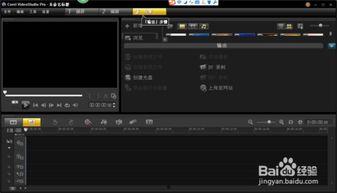
会声会影X8是一款功能全面、操作简便的视频编辑软件,无论是初学者还是有一定基础的用户,都能快速上手。它拥有丰富的视频剪辑功能,包括视频剪辑、音频编辑、字幕添加、转场效果等,让你的视频制作更加得心应手。
二、安装与启动
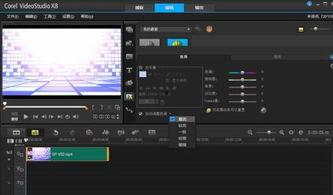
1. 下载安装:首先,你需要从官方网站下载会声会影X8的安装包。下载完成后,双击安装包,按照提示进行安装。
2. 启动软件:安装完成后,双击桌面上的会声会影X8图标,即可启动软件。
三、界面介绍
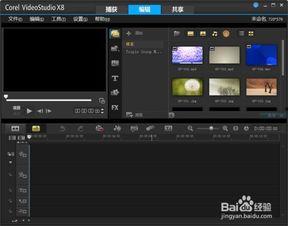
1. 视频轨:用于放置视频素材,你可以在这里进行剪辑、调整时长等操作。
2. 音频轨:用于放置音频素材,包括背景音乐、旁白等。
3. 标题轨:用于添加字幕、标题等文字效果。
4. 转场效果:提供丰富的转场效果,让你的视频更加生动。
5. 滤镜效果:为视频添加各种滤镜,增强视觉效果。
6. 动画效果:为视频素材添加动画效果,使画面更加丰富。
四、视频剪辑
1. 导入素材:点击“文件”菜单,选择“导入媒体文件”,将视频、音频、图片等素材导入到项目中。
2. 剪辑视频:将素材拖拽到视频轨上,你可以通过调整素材的时长、位置等来剪辑视频。
3. 分割视频:选中视频素材,点击“剪辑”工具栏上的“分割”按钮,即可将视频分割成多个片段。
4. 调整视频时长:选中视频片段,拖动其两端即可调整视频时长。
五、音频编辑
1. 添加背景音乐:将音频素材拖拽到音频轨上,即可为视频添加背景音乐。
2. 调整音频时长:与视频剪辑类似,你可以调整音频时长。
3. 添加旁白:点击“音频”菜单,选择“录制旁白”,即可为视频添加旁白。
六、字幕添加
1. 添加字幕:点击“标题轨”,选择“新建标题”,即可添加字幕。
2. 编辑字幕:选中字幕,你可以调整字体、颜色、大小等属性。
3. 添加动画效果:为字幕添加动画效果,使字幕更加生动。
七、转场效果
1. 选择转场效果:在“转场效果”面板中选择你喜欢的转场效果。
2. 应用转场效果:将转场效果拖拽到视频轨上,即可应用到视频片段之间。
八、滤镜效果
1. 选择滤镜效果:在“滤镜效果”面板中选择你喜欢的滤镜效果。
2. 应用滤镜效果:将滤镜效果拖拽到视频素材上,即可应用到视频上。
九、动画效果
1. 选择动画效果:在“动画效果”面板中选择你喜欢的动画效果。
2. 应用动画效果:将动画效果拖拽到视频素材上,即可应用到视频上。
十、导出视频
1. 选择导出格式:点击“文件”菜单,选择“导出视频”,在弹出的窗口中选择导出格式。
2. 设置导出参数:根据需要设置视频分辨率、码率等参数。
3. 导出视频:点击“导出”按钮,即可开始导出视频。
通过以上教程,相信你已经掌握了会声会影X8的基本操作。现在,就让我们一起动手,制作出属于自己的精彩视频吧!
文章声明:以上内容(如有图片或视频在内)除非注明,否则均为中文字幕av久久爽原创文章,转载或复制请以超链接形式并注明出处。
本文作者:admin本文链接:https://zwzmvajjs.com/post/503.html